Transferir tu música a tu dispositivo Android puede ser complicado porque macOS no reconoce los dispositivos Android de forma predeterminada. Esto dificulta la conexión entre Android y Mac y el traslado de música entre ambos dispositivos.
Si te preguntas cómo transferir música de Mac a Android, hay formas sencillas de hacerlo. A continuación, te guiaremos por los métodos más efectivos para que el proceso sea fácil y sin complicaciones. Ya sea que quieras sincronizar tus listas de reproducción de Apple Music o mover canciones guardadas localmente en tu Mac, sigue nuestra guía para mantener tu biblioteca musical accesible en ambos dispositivos.
Cómo transferir tus listas de reproducción de Apple Music a YouTube Music
Si usas Apple Music en tu Mac pero prefieres YouTube Music en tu teléfono Android, puedes transferir tus listas de reproducción directamente usando la herramienta oficial de transferencia de datos de Apple. Apple te permite mover una copia de tus listas de reproducción de Apple Music a YouTube Music a través de los Ajustes de Datos y Privacidad de tu ID de Apple.
Aquí tienes cómo agregar música a Android desde Mac:
- Ve a privacy.apple.com y accede con tu Apple ID.
- Selecciona “Transferir una copia de tus datos”.
- Elige YouTube Music como destino.
- Sigue las instrucciones en pantalla para iniciar sesión en tu cuenta de Google.
- Selecciona las listas de reproducción que deseas transferir y confirma.
- Una vez completada la transferencia, recibirás una confirmación por correo electrónico de Apple, y tus listas de reproducción aparecerán en YouTube Music -> Biblioteca en tu dispositivo Android.
Ten en cuenta: Cualquier cambio futuro en las listas de reproducción en Apple Music (agregar o eliminar canciones) no se sincronizará automáticamente con YouTube Music. Deberás repetir la transferencia si deseas actualizarlas. Para más información, visita el sitio oficial.
Cómo instalar Apple Music en Android
Apple Music también está disponible en Android, y puedes iniciar sesión con el mismo ID de Apple que usas en tu Mac. Esto te permite acceder a toda tu biblioteca, listas de reproducción y recomendaciones en ambos dispositivos.
Sigue estos pasos:
- Abre la Play Store de Google en tu teléfono Android.
- Busca Apple Music e instala la aplicación.
- Inicia la aplicación e inicia sesión usando tu Apple ID.
- Toda tu biblioteca de Apple Music se sincronizará automáticamente.
- Para escuchar sin conexión, toca el ícono de Descargar junto a las canciones o listas de reproducción.
Para escuchar sin conexión, toca el ícono de Descargar junto a las canciones o listas de reproducción.
Cómo transferir música de iTunes a Android
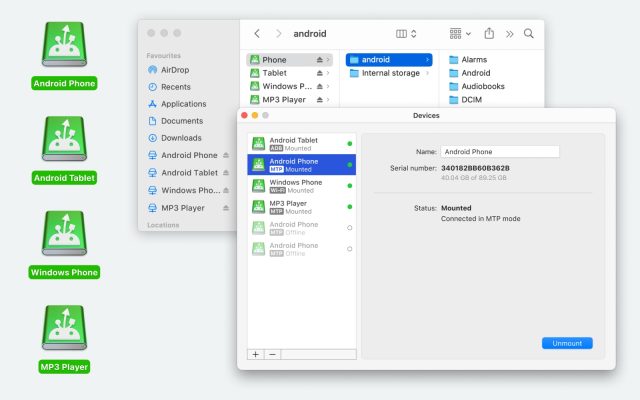
Si tu biblioteca de música está almacenada localmente en tu Mac, por ejemplo, álbumes descargados en iTunes (o la aplicación Música en versiones más recientes de macOS), una de las maneras más eficientes de transferir canciones de Mac a Android es con MacDroid. Esta herramienta de transferencia de datos para Android fue diseñada específicamente para eliminar la histórica brecha de compatibilidad entre macOS y Android.
MacDroid monta tu teléfono Android directamente en Finder, para que puedas navegar, copiar o mover archivos tan fácilmente como lo harías con una unidad externa. Permite el acceso directo a la memoria interna y la tarjeta SD de tu teléfono, permitiéndote organizar tu almacenamiento, crear carpetas o eliminar archivos antiguos sin salir de Finder.
Puedes usarlo para mover pistas individuales, álbumes completos o incluso transferir la biblioteca de iTunes que guardaste en tu Mac. No es solo una aplicación de transferencia de música sino una solución completa para administrar datos entre tu Mac y dispositivos Android, combinando comodidad, estabilidad y velocidad en una sola interfaz.
Aquí tienes cómo transferir música a Android desde Mac mediante un cable USB:
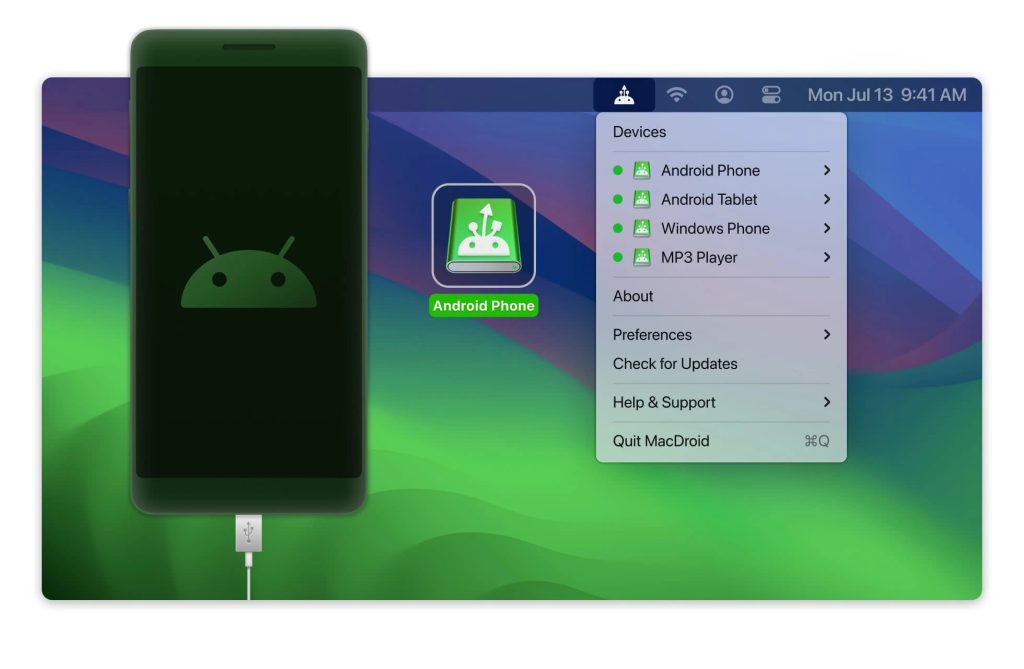
2. Conecta tu dispositivo a tu Mac mediante USB y lanza MacDroid.
3. En la ventana emergente en la pantalla de tu dispositivo Android, selecciona “Transferencia de archivos”.
4. En tu Mac, selecciona la opción “Conectar vía MTP”.
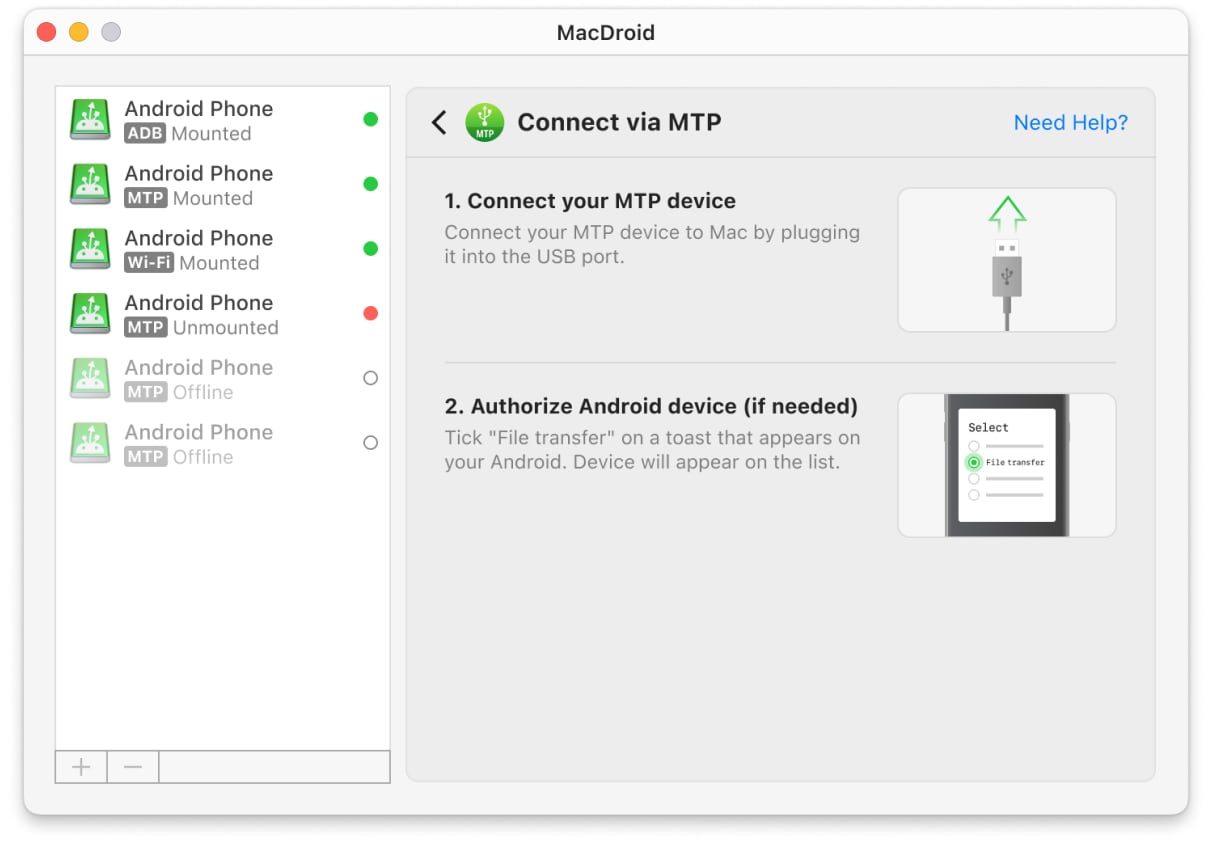
5. Ahora deberías ver tu dispositivo en la lista de dispositivos de MacDroid.
Ve a Finder, tu dispositivo Android está montado como una unidad externa. Busca las canciones que deseas transferir de tu Mac a tu teléfono y simplemente arrástralas y suéltalas.
Cómo descargar música de Mac a Android usando Wi-Fi
La funcionalidad de MacDroid no se limita solo al cable USB; la aplicación también ofrece una conexión inalámbrica para transferir tu música a tu dispositivo Android:
- Una vez que MacDroid esté instalado, ábrelo y haz clic en el botón “Conectar vía Wi-Fi”.
- En tu smartphone, ve a Configuración y habilita las “Opciones de desarrollador”.
- En las Opciones de desarrollador, encuentra y habilita la “Depuración inalámbrica”.
- Según la versión de Android instalada en tu dispositivo, haz clic en el botón correspondiente en MacDroid y sigue las instrucciones en pantalla.
El modo Wi-Fi es conveniente para transferencias rápidas o cuando no tienes tu cable disponible. Ambos métodos permiten acceso completo a las carpetas de Android desde Finder, lo que convierte a MacDroid en una solución universal no solo para música, sino también para fotos, videos y documentos.
Conclusión
Transferir música de Mac a Android ya no es el proceso complicado que solía ser. Hoy en día, puedes mover tus listas de reproducción de Apple Music a YouTube Music mediante la función oficial de transferencia de datos de Apple, usar el mismo Apple ID para disfrutar de Apple Music directamente en Android, o transferir tu música almacenada localmente a través de MacDroid.
La última opción ofrece la experiencia más flexible, dándote control total sobre tus archivos y permitiéndote no solo transferir música, sino también transferir fotos de Android a Mac y viceversa, todo desde la comodidad de Finder. Ya sea que prefieras la transmisión en línea o mantener una colección de MP3 sin conexión y te preguntes cómo transferir MP3 a Android, estos métodos garantizan que tus canciones favoritas siempre estén al alcance.