MacからAndroidに音楽を問題なく転送する方法

音楽をAndroidデバイスに転送するのは難しい場合があります。というのも、macOSはデフォルトでAndroidデバイスを認識しないからです。そのため、AndroidをMacに接続して音楽を両デバイス間で移動するのが難しくなっています。

MacからAndroidへ音楽を転送する方法を知りたい場合、簡単な方法があります。以下に、最も効果的な方法をガイドしますので、スムーズかつ手間なく進められます。Apple Musicのプレイリストを同期したい場合や、Macにローカル保存されている曲を移したい場合でも、当ガイドに従って両方のデバイスで音楽ライブラリへアクセスできるようにしましょう。

Apple MusicのプレイリストをYouTube Musicに転送する方法

MacでApple Musicを利用しているがAndroid携帯ではYouTube Musicを好む場合、Appleの公式データ転送ツールを使ってプレイリストを直接転送することができます。Appleは、Apple IDのデータとプライバシー設定を通じて、Apple MusicのプレイリストのコピーをYouTube Musicに移行できるようにしています。

注意:  プレイリストの構造のみがコピーされます。曲自体は転送されず、YouTube Musicのカタログに存在しないトラックは表示されない場合があります。
Apple MusicのプレイリストをYouTube Musicに転送する

MacからAndroidに音楽を追加する方法は次のとおりです:

  1. privacy.apple.com にアクセスし、ご自身のApple IDでサインインします。
  2. 「データのコピーを転送」を選択します。
  3. 送信先としてYouTube Musicを選択します。
  4. 画面の指示に従ってGoogleアカウントにサインインします。
  5. 転送したいプレイリストを選択し、確認します。
  6. 転送が完了するとAppleからメールで確認が届き、プレイリストがAndroid端末のYouTube Music「ライブラリ」に表示されます。


ご注意: Apple Musicで将来的にプレイリストに変更(曲の追加や削除)を行っても、自動的にYouTube Musicと同期されません。更新したい場合は転送を繰り返す必要があります。詳しくは公式サイトをご覧ください。

AndroidにApple Musicをインストールする方法

Apple MusicはAndroidでも利用可能で、Macで使用しているのと同じApple IDでサインインできます。これにより、両方のデバイスでライブラリ全体、プレイリスト、おすすめを利用できます。

Android に Apple Music をインストール

次の手順に従ってください:

  1. AndroidスマートフォンでGoogle Playストアを開きます。
  2. Apple Musicを検索し、アプリをインストールします。
  3. アプリを起動し、Apple IDでサインインします。
  4. Apple Musicのライブラリ全体が自動的に同期されます。
  5. オフラインで聴くには、曲やプレイリストの横にあるダウンロードアイコンをタップしてください。


オフラインで聴くには、曲やプレイリストの横にあるダウンロードアイコンをタップしてください。

iTunesからAndroidに音楽を転送する方法

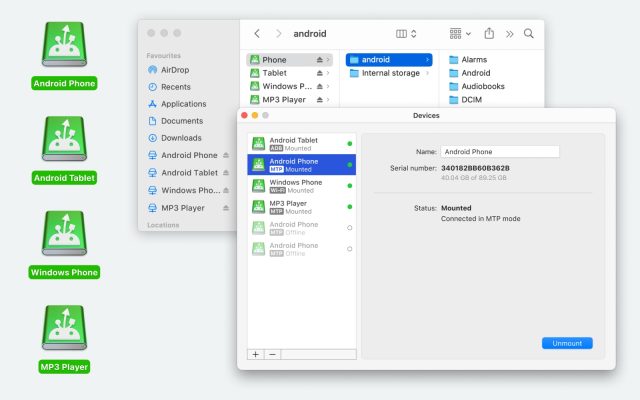
もしあなたの音楽ライブラリがMacにローカル保存されている場合、例えばiTunes(または新しいバージョンのmacOSではMusicアプリ)にダウンロードされたアルバムなど、MacからAndroidへ曲を転送する最も効率的な方法の一つがMacDroidです。このAndroidデータ転送ツールは、macOSとAndroidの間に長年存在した互換性のギャップを解消するために特別に設計されました。

MacDroidはあなたのAndroidスマートフォンをFinder内に直接マウントするので、外付けドライブのようにファイルを簡単に閲覧、コピー、移動できます。スマートフォンの内部メモリやSDカードに直接アクセスでき、Finderを離れることなくストレージの整理、フォルダの作成、古いファイルの削除などが可能です。

これを使えば、シングルの曲やアルバム一枚分、さらにはMacに保存したiTunesライブラリを移動することもできます。単なる音楽転送アプリではなく、MacとAndroidデバイス間でデータを管理するためのフルソリューションであり、利便性、安定性、そしてスピードを一つのインターフェースで提供します。

iTunesからAndroidへ音楽を転送

USBケーブルを使ってMacからAndroidに音楽を転送する方法は以下の通りです。

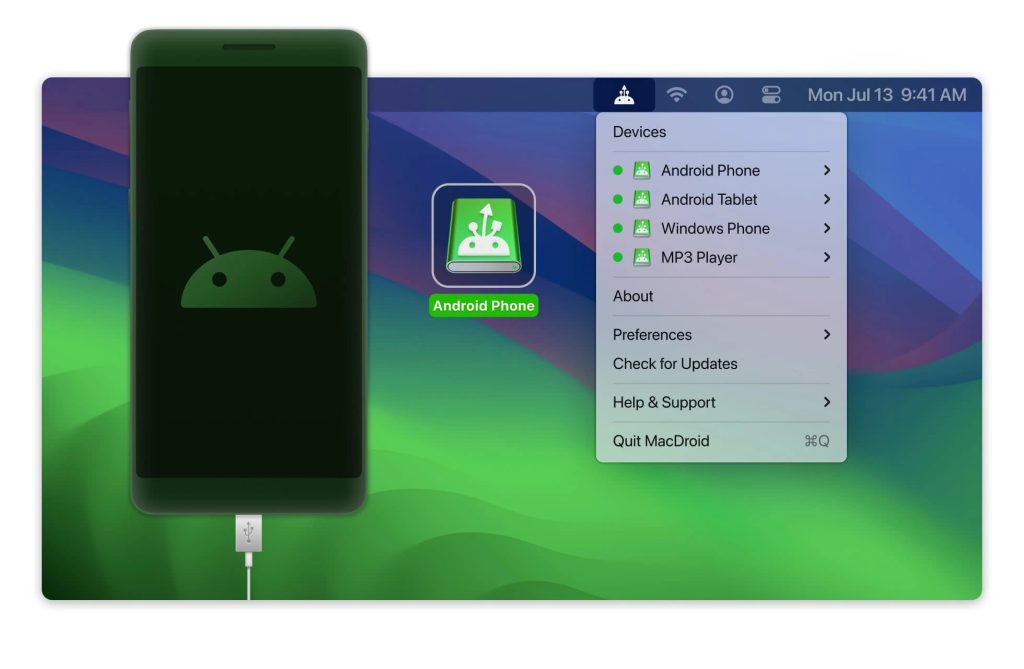
2. お使いのデバイスをUSBでMacに接続し、MacDroidを起動してください。

3. Androidデバイスの画面に表示されるポップアップウィンドウで、ファイル転送」を選択します。

4. Macで「MTP経由で接続」オプションを選択します。
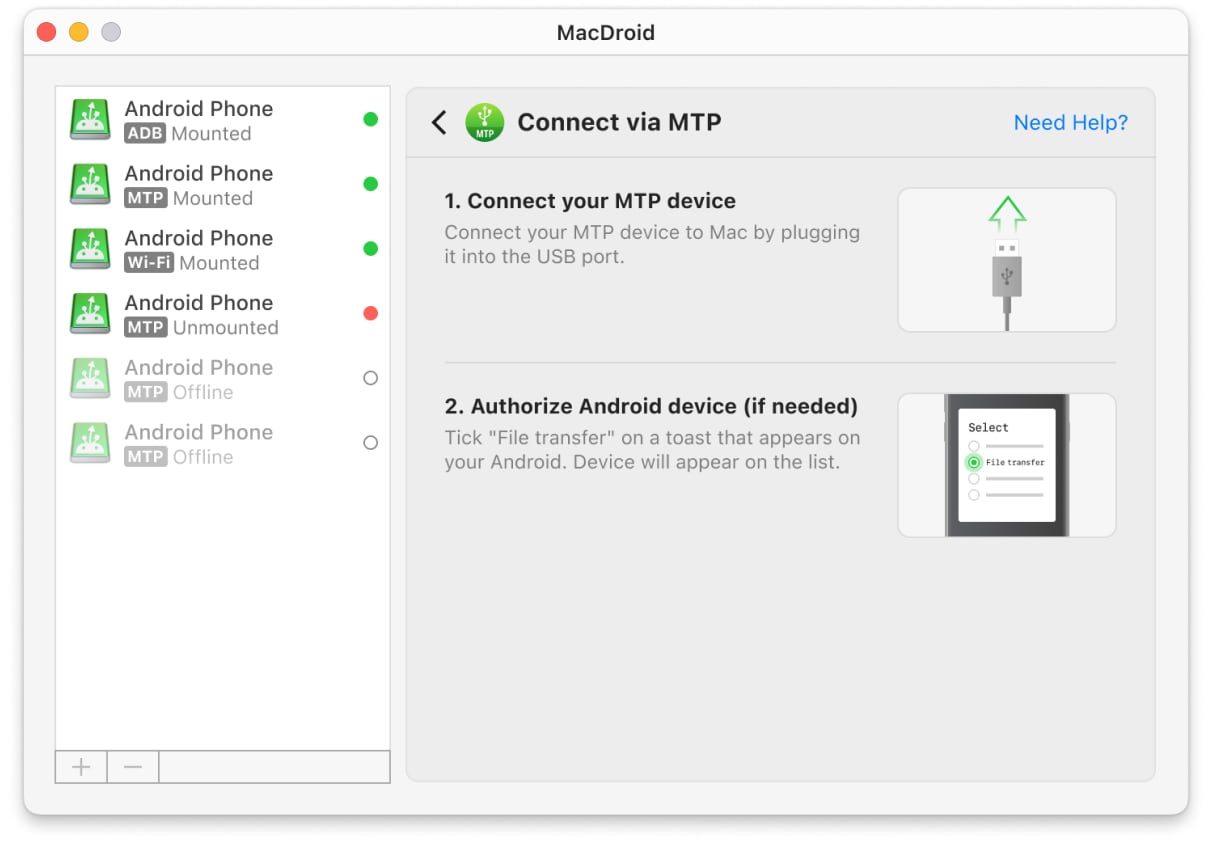
MTPで接続

5. これで、MacDroidのデバイスリストにあなたのデバイスが表示されるはずです。

Finderに移動すると、あなたのAndroidデバイスが外部ドライブとしてマウントされています。Macから電話に転送したい曲を見つけて、ドラッグ&ドロップするだけです。

注意:  音楽がDRMで保護されている場合、転送後に再生することはできません。

Wi-Fi を使って Mac から Android に音楽をダウンロードする方法

MacDroidの機能はUSBケーブルに限定されません。このアプリは、音楽をAndroidデバイスへ転送するためのワイヤレス接続も提供します。

  1. MacDroidをインストールしたら、起動して「Wi-Fiで接続」ボタンをクリックします。
  2. スマートフォンで設定にアクセスし、開発者向けオプション」を有効にします。
  3. 開発者向けオプションで「ワイヤレスデバッグ」を探し、有効にします。
  4. お使いのデバイスにインストールされているAndroidバージョンに応じて、MacDroid内の該当するボタンをクリックし、画面の指示に従ってください。


Wi-Fiモードは、素早く転送したい場合やケーブルが手元にない場合に便利です。どちらの方法でもFinderからAndroidのフォルダーへフルアクセスできるため、MacDroidは音楽だけでなく写真や動画、ドキュメントにも対応する汎用的なソリューションとなります。

結論

MacからAndroidへの音楽転送は、かつてのような複雑な手順ではなくなりました。現在では、Appleの公式データ転送機能を使ってApple MusicのプレイリストをYouTube Musicに移行したり、同じApple IDを使ってAndroid上でApple Musicを直接楽しんだり、MacDroidを使ってローカルに保存された音楽を転送することができます。

後者は最も柔軟な体験を提供し、ファイルの完全な管理が可能です。音楽の転送だけでなく、写真をAndroidからMacへ、またはその逆に転送することもFinderから簡単に行えます。ストリーミングを好む方も、オフラインのMP3コレクションを保存して「MP3をAndroidに転送する方法」を知りたい方も、これらの方法を使えば、お気に入りの曲にいつでも手軽にアクセスできます。