Android y macOS son sistemas operativos populares, cada uno con sus propias fortalezas y debilidades, por lo que no es de sorprender que muchos usuarios prefieran disfrutar de una combinación de ambos. Si tienes un teléfono Android, es natural que quieras guardar tus contactos en tu dispositivo Mac como respaldo.
El único problema es que ninguno de los dos sistemas operativos ofrece un método propio para conectarse entre sí, por lo que los usuarios pueden frustrarse fácilmente al intentar intercambiar archivos y contactos entre ambos. La buena noticia es que existen excelentes soluciones disponibles que te ayudarán a conectar un teléfono Android a Mac de una manera simple y sin estrés.
Copia de seguridad de contactos en Mac usando MacDroid
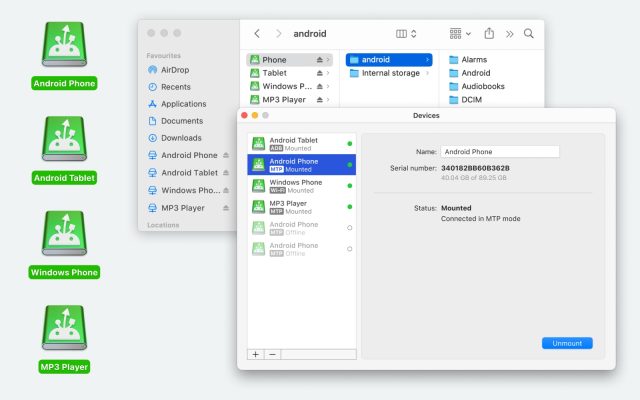
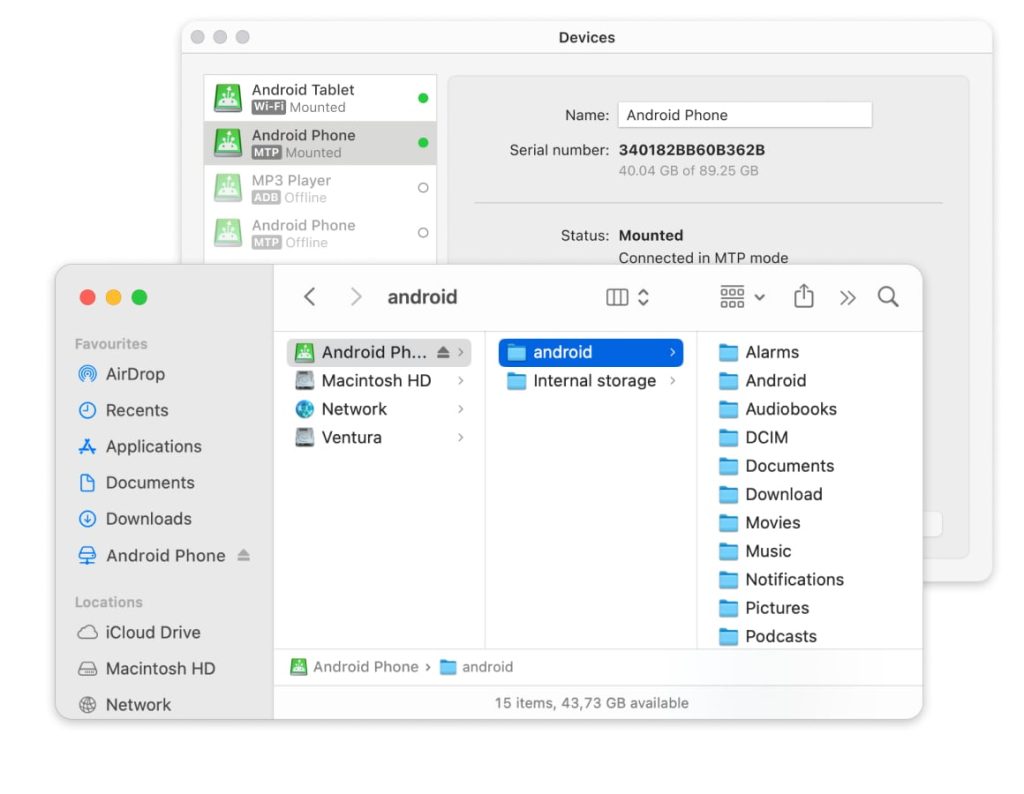
Si buscas transferir contactos de Android a Mac, MacDroid es un excelente lugar para comenzar. El programa te permite conectar una amplia variedad de dispositivos Android a tus computadoras Mac, permitiéndote administrar tus archivos de Android directamente desde Finder. La aplicación ha ganado popularidad entre los usuarios gracias a su interfaz intuitiva y sus opciones de transferencia rápidas y eficientes.
Con MacDroid, puedes copiar fácilmente contactos de dispositivos Android, así como fotos, videos y otros archivos a tu Mac y también editar archivos de Android en Mac directamente desde Finder sin copiarlos a tu computadora. La aplicación ofrece tres modos de conexión que adaptan el servicio a tus necesidades, a saber, MTP, ADB y Wi-Fi.
Sistema operativo compatible: macOS
Precio: gratis, plan Pro $19.99/año, de por vida $34.99.
Cómo hacer una copia de seguridad de los contactos de Android en Mac con MacDroid
Para conectarte a un dispositivo Mac (por ejemplo, un MacBook) y descargar los contactos de tu teléfono Android, simplemente sigue estos sencillos pasos:
1. Instala MacDroid en tu dispositivo Mac.
2. Inicia la aplicación y conecta tu dispositivo Android a tu Mac mediante un cable USB.
3. Selecciona la opción “Conectar vía MTP” en MacDroid.
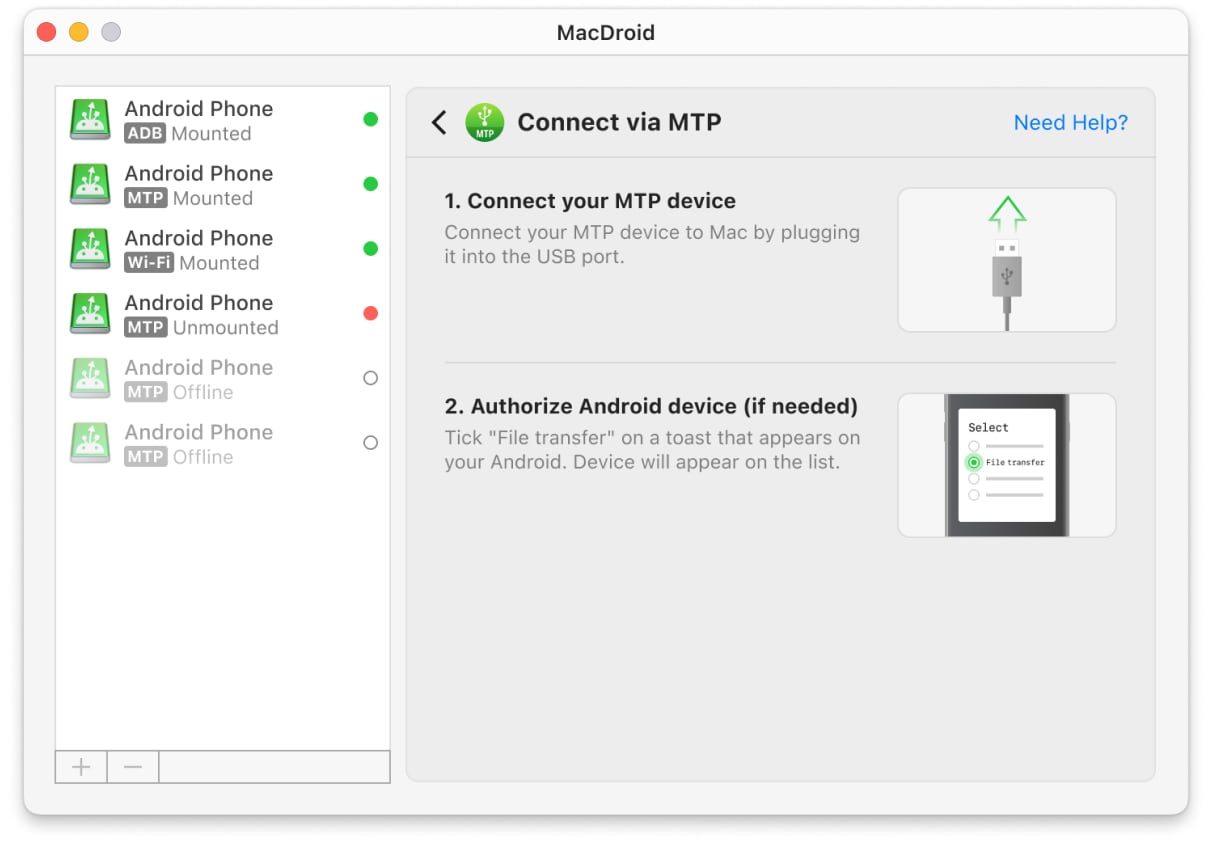
4. En tu teléfono, selecciona la opción “Transferencia de archivos” cuando se te solicite.
5. Tu teléfono ya está conectado a tu Mac, lo que te permite navegar y gestionar tus archivos de Android a través de Finder.
6. En tu teléfono Android, ve a la aplicación Contactos – > Menú (tres puntos en la esquina superior). En la sección “Este dispositivo”, elige Exportar a archivo. Espera a que el archivo VCF se guarde en tu teléfono.
7. Usa MacDroid para copiar este archivo a tu computadora. Después de eso, utiliza Contacts.app para abrir archivos VCF en tu Mac.
Hacer copia de seguridad de los contactos de Android en Mac a través de unidades de almacenamiento local
Otra forma de hacer una copia de seguridad de los contactos es recurrir a una tarjeta SD. Sin embargo, ten en cuenta que esto solo funcionará para dispositivos Android con capacidad de almacenamiento SD.
Cómo transferir contactos de Android a Mac mediante tarjeta SD
- En tu dispositivo Android, ve a la aplicación Contactos y selecciona Más.
- En la sección Este dispositivo, selecciona la opción “Exportar a tarjeta SD”. Esto guardará la lista de contactos de tu dispositivo en la tarjeta SD en formato de archivo vCard.
- Dependiendo del modelo de tu MacBook:
• inserta tu tarjeta SD en una ranura incorporada
• utiliza un lector de tarjetas USB externo
• utiliza un hub USB con ranura para tarjeta SD incorporada - Abre Finder y localiza el archivo VCF en la unidad, luego cópialo al lugar deseado en tu Mac.
- Usa la app Contactos para abrir archivos VCF en tu Mac.
Reflexiones finales
Con los diferentes métodos que hemos revisado, es posible hacer una copia de seguridad de los contactos de Android en tu dispositivo Mac de varias maneras. Al elegir el enfoque adecuado, considera cuál solución se adapta mejor a tus necesidades y ofrece la mayor comodidad y capacidad de transferencia de archivos. Para la mayoría de los usuarios, recomendamos considerar MacDroid, ya que proporciona control total y transferencias rápidas de archivos con solo unos pocos clics. Hay una versión gratuita de MacDroid disponible, junto con una prueba gratuita de 7 días de las funciones Pro, para que puedas probar el servicio sin costo alguno.