So sichern Sie Android-Kontakte auf Mac-Geräten

Android und macOS sind beide beliebte Betriebssysteme mit unterschiedlichen Stärken und Schwächen, daher ist es nicht überraschend, dass viele Nutzer gerne eine Kombination aus beidem nutzen. Wenn Sie ein Android-Handy besitzen, möchten Sie Ihre Kontakte möglicherweise auf Ihrem Mac-Gerät sichern, um ein Backup zu erstellen.

Das einzige Problem ist, dass keines der beiden Betriebssysteme eine eigene Methode zur Verbindung miteinander anbietet, sodass Nutzer schnell frustriert sein können, wenn sie versuchen, Dateien und Kontakte zwischen den beiden auszutauschen. Die gute Nachricht ist, dass es einige großartige Lösungen gibt, mit denen Sie ganz einfach ein Android-Handy mit dem Mac verbinden können – und zwar auf einfache und stressfreie Weise.

Kontakte mit MacDroid auf dem Mac sichern

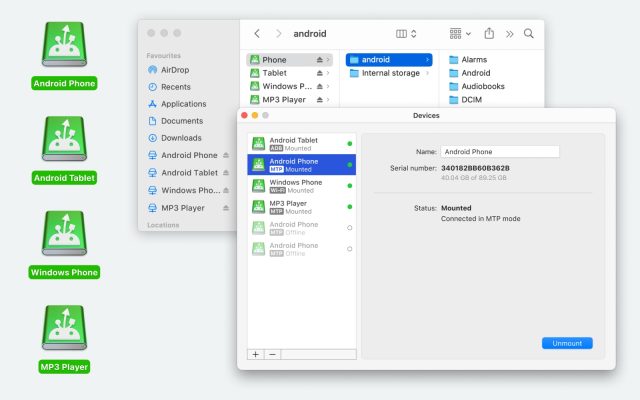
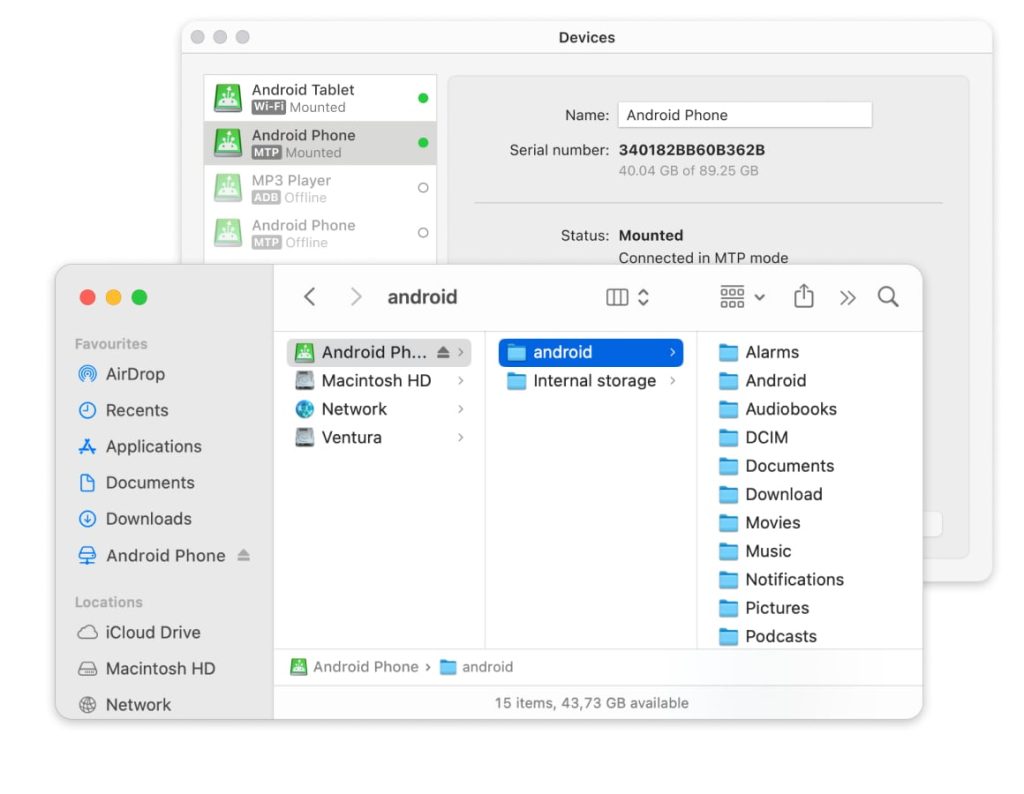
Wenn Sie Kontakte von Android auf den Mac übertragen möchten, ist MacDroid ein großartiger Ausgangspunkt. Das Programm ermöglicht es Ihnen, eine Vielzahl von Android-Geräten mit Ihrem Mac-Computer zu verbinden, sodass Sie Ihre Android-Dateien direkt über den Finder verwalten können. Die App erfreut sich bei Nutzern großer Beliebtheit dank ihrer intuitiven Benutzeroberfläche sowie schnellen und effizienten Übertragungsoptionen.

Mit MacDroid können Sie ganz einfach Kontakte von Android-Geräten sowie Fotos, Videos und andere Dateien auf Ihren Mac kopieren und Android-Dateien auf dem Mac direkt im Finder bearbeiten, ohne sie auf Ihren Computer kopieren zu müssen. Die App bietet drei Verbindungsmodi, die den Service an Ihre Bedürfnisse anpassen: MTP, ADB und Wi-Fi.

MacDroid - So sichern Sie Android-Kontakte auf dem Mac

Unterstütztes Betriebssystem: macOS

Preis: kostenlos, Pro-Plan 19,99 $/Jahr, lebenslang 34,99 $.

So sichern Sie Android-Kontakte mit MacDroid auf dem Mac

Um eine Verbindung zu einem Mac-Gerät (z. B. MacBook) herzustellen und Kontakte von Ihrem Android-Telefon herunterzuladen, folgen Sie einfach diesen einfachen Schritten:

1. Installieren Sie MacDroid auf Ihrem Mac-Gerät.

2. Starten Sie die App und verbinden Sie Ihr Android-Gerät über ein USB-Kabel mit Ihrem Mac.

3. Wählen Sie in MacDroid die Option „Über MTP verbinden“ aus.
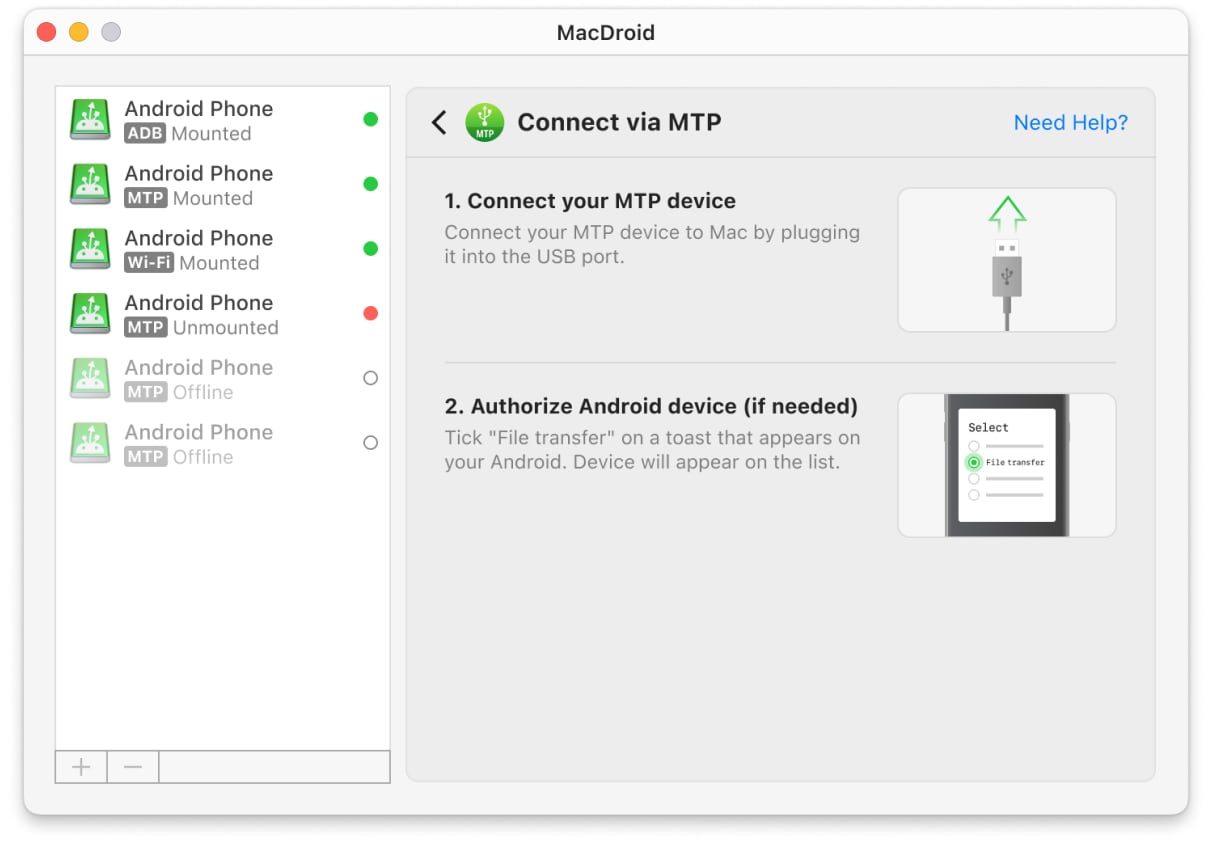
So sichern Sie Android-Kontakte mit MacDroid auf dem Mac

4. Wählen Sie auf Ihrem Telefon die Option „Dateiübertragung“, wenn Sie dazu aufgefordert werden.

5. Ihr Telefon ist jetzt mit Ihrem Mac verbunden, sodass Sie Ihre Android-Dateien über den Finder durchsuchen und verwalten können.

6. Öffnen Sie auf Ihrem Android-Handy die Kontakte-App – > Menü (drei Punkte in der oberen Ecke). Wählen Sie im Abschnitt „Dieses Gerät“ die Option Exportieren in Datei. Warten Sie, bis die VCF-Datei auf Ihrem Handy gespeichert wurde.

7. Verwenden Sie MacDroid, um diese Datei auf Ihren Computer zu kopieren. Öffnen Sie anschließend die VCF-Dateien auf Ihrem Mac mit der Kontakte-App.

Android-Kontakte über lokale Speicherlaufwerke auf dem Mac sichern

Eine weitere Möglichkeit, Kontakte zu sichern, besteht darin, auf eine SD-Karte zurückzugreifen. Beachten Sie jedoch, dass dies nur bei Android-Geräten mit SD-Speicherkapazität funktioniert.

So übertragen Sie Kontakte von Android auf den Mac über die SD-Karte

  1. Gehen Sie auf Ihrem Android-Gerät zur Kontakte-App und wählen Sie Mehr.
  2. Wählen Sie im Bereich Dieses Gerät die Option „Auf SD-Karte exportieren“. Dadurch wird die Kontaktliste Ihres Geräts im vCard-Dateiformat auf der SD-Karte gespeichert.
  3. Abhängig vom Modell Ihres MacBook:
    • stecken Sie Ihre SD-Karte in einen eingebauten Steckplatz
    • verwenden Sie ein externes USB-Kartenlesegerät
    • verwenden Sie einen USB-Hub mit integriertem SD-Kartensteckplatz
  4. Öffnen Sie den Finder und suchen Sie die VCF-Datei auf dem Laufwerk, dann kopieren Sie sie an den gewünschten Ort auf dem Mac.
  5. Verwenden Sie Kontakte.app, um VCF-Dateien auf Ihrem Mac zu öffnen.
Hinweis:  Die Namen der Optionen können je nach Gerät variieren; das Prinzip bleibt jedoch immer dasselbe.

Abschließende Gedanken

Mit den verschiedenen Methoden, die wir betrachtet haben, ist es möglich, Android-Kontakte auf Ihrem Mac-Gerät auf unterschiedliche Weise zu sichern. Bei der Wahl des richtigen Ansatzes sollten Sie berücksichtigen, welche Lösung am besten zu Ihren Anforderungen passt und die größte Benutzerfreundlichkeit sowie die besten Dateiübertragungsmöglichkeiten bietet. Für die meisten Nutzer empfehlen wir MacDroid, da es vollständige Kontrolle und schnelle Dateiübertragungen mit nur wenigen Klicks ermöglicht. Es gibt eine kostenlose Version von MacDroid sowie eine 7-tägige kostenlose Testversion der Pro-Funktionen, sodass Sie den Dienst ohne Kosten selbst ausprobieren können.