Android e macOS sono entrambi sistemi operativi popolari con diversi punti di forza e debolezze, quindi non sorprende che molti utenti preferiscano godere di una combinazione di entrambi. Se possiedi un telefono Android, potresti naturalmente voler salvare i tuoi contatti sul tuo dispositivo Mac come backup.
L’unico problema è che nessuno dei due sistemi operativi offre un metodo proprietario per collegarsi tra loro, quindi gli utenti possono rapidamente trovarsi frustrati nel tentare di scambiare file e contatti tra i due. La buona notizia è che esistono ottime soluzioni disponibili per aiutarti a collegare un telefono Android al Mac in modo semplice e senza stress.
Esegui il backup dei contatti su Mac utilizzando MacDroid
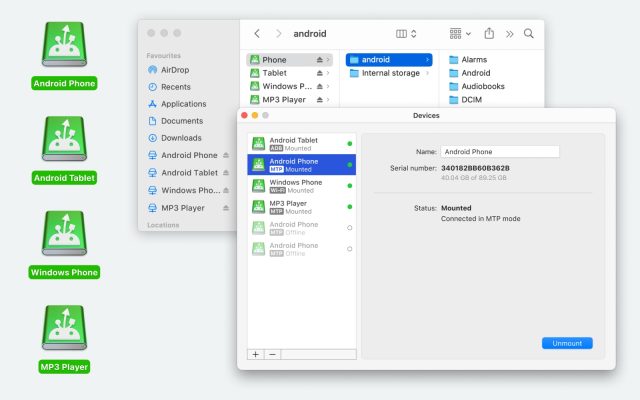
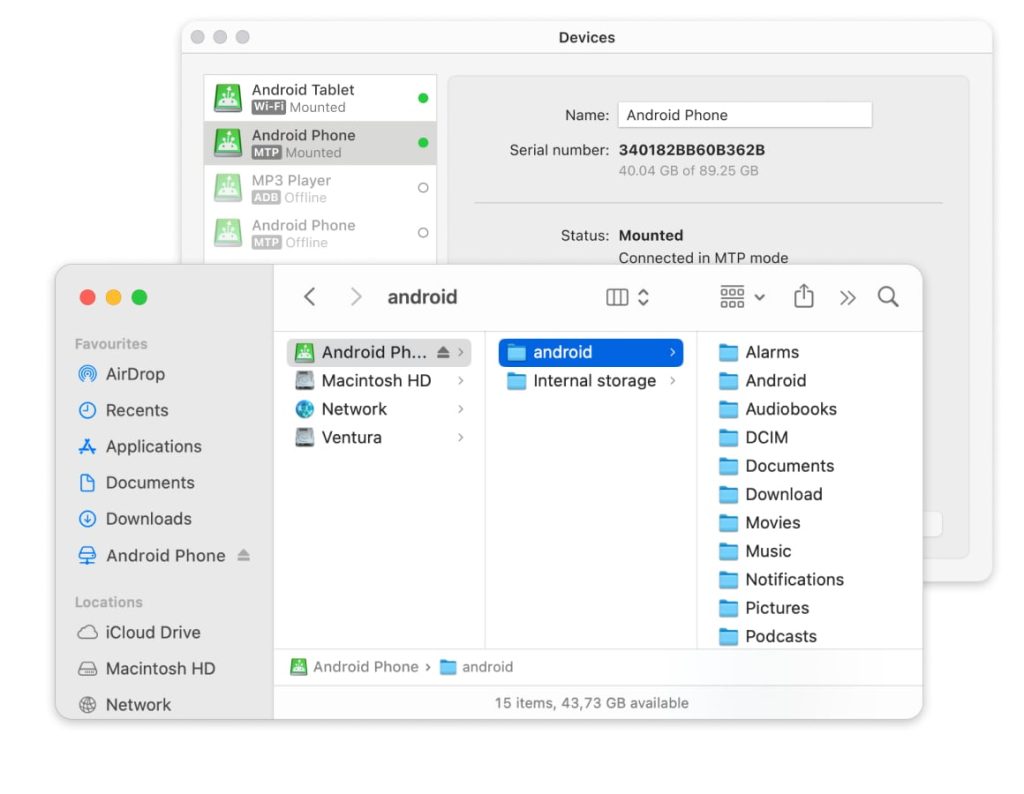
Se stai cercando di trasferire i contatti da Android a Mac, MacDroid è un ottimo punto di partenza. Il programma ti permette di collegare una vasta gamma di dispositivi Android ai tuoi computer Mac, consentendoti di gestire i file Android direttamente tramite Finder. L’app ha guadagnato popolarità tra gli utenti grazie alla sua interfaccia intuitiva e alle opzioni di trasferimento rapide ed efficienti.
Con MacDroid, puoi facilmente copiare i contatti da dispositivi Android così come foto, video e altri file sul tuo Mac e inoltre modificare i file Android su Mac direttamente da Finder senza copiarli sul computer. L’app offre tre modalità di connessione che adattano il servizio alle tue esigenze, ovvero MTP, ADB e Wi-Fi.
Sistema operativo supportato: macOS
Prezzo: gratuito, piano Pro $19,99/anno, a vita $34,99.
Come eseguire il backup dei contatti Android su Mac con MacDroid
Per collegarti a un dispositivo Mac (ad esempio, MacBook) e scaricare i contatti dal tuo telefono Android, segui semplicemente questi semplici passaggi:
1. Installa MacDroid sul tuo dispositivo Mac.
2. Avvia l’app e collega il tuo dispositivo Android al Mac tramite un cavo USB.
3. Seleziona l’opzione “Connetti tramite MTP” in MacDroid.
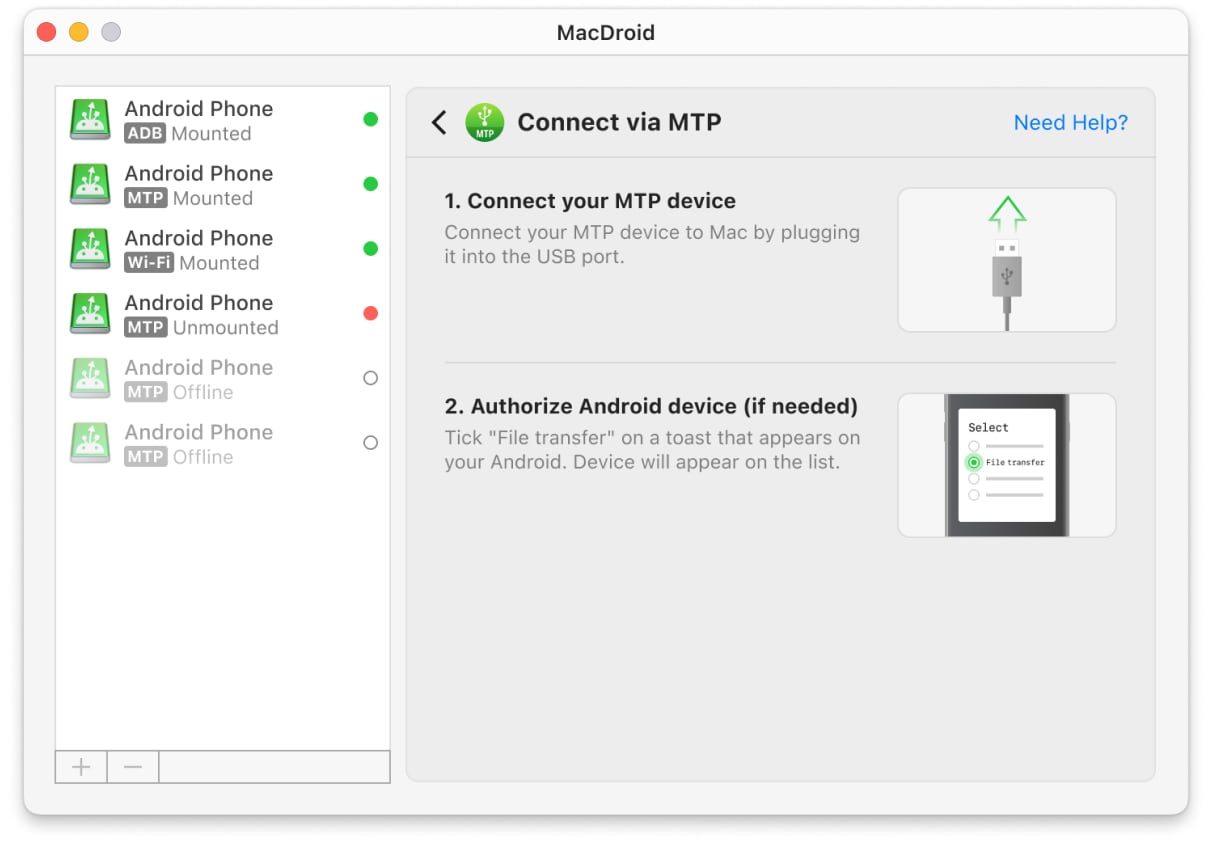
4. Sul tuo telefono, seleziona l’opzione “Trasferimento file” quando richiesto.
5. Il tuo telefono è ora connesso al tuo Mac, permettendoti di navigare e gestire i file Android tramite Finder.
6. Sul tuo telefono Android, vai all’app Contatti – > Menu (i tre puntini nell’angolo in alto). Nella sezione “Questo dispositivo”, scegli Esporta su file. Attendi che il file VCF venga salvato sul telefono.
7. Usa MacDroid per copiare questo file sul tuo computer. Dopodiché, utilizza l’app Contatti per aprire i file VCF sul tuo Mac.
Esegui il backup dei contatti Android su Mac tramite unità di archiviazione locale
Un altro modo per eseguire il backup dei contatti è utilizzare una scheda SD. Tuttavia, tieni presente che questo funzionerà solo per dispositivi Android con capacità di archiviazione SD.
Come trasferire i contatti da Android a Mac tramite scheda SD
- Sul tuo dispositivo Android, vai all’app Contatti e seleziona Altro.
- Nella sezione Questo Dispositivo, seleziona l’opzione “Esporta su scheda SD”. Questo salverà la lista dei contatti del tuo dispositivo sulla scheda SD nel formato file vCard.
- A seconda del modello del tuo MacBook:
• inserisci la scheda SD nello slot integrato
• usa un lettore di schede USB esterno
• usa un hub USB con slot per scheda SD integrato - Apri Finder e individua il file VCF sull’unità, quindi copialo nella posizione desiderata sul Mac.
- Utilizza l’app Contatti per aprire i file VCF sul tuo Mac.
Pensieri finali
Con i vari metodi che abbiamo esaminato, è possibile eseguire il backup dei contatti Android sul tuo dispositivo Mac in diversi modi. Quando scegli l’approccio più adatto, considera quale soluzione risponde meglio alle tue esigenze e offre la massima comodità e capacità di trasferimento file. Per la maggior parte degli utenti, consigliamo di prendere in considerazione MacDroid, poiché offre un controllo completo e trasferimenti di file rapidi con pochi clic. È disponibile una versione gratuita di MacDroid, insieme a una prova gratuita di 7 giorni delle funzionalità Pro, così potrai provare il servizio personalmente a costo zero.