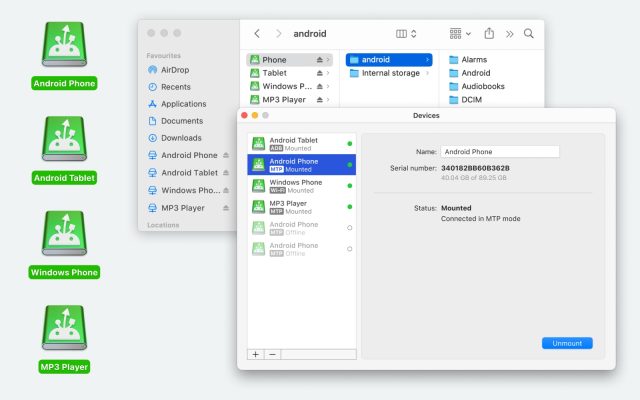
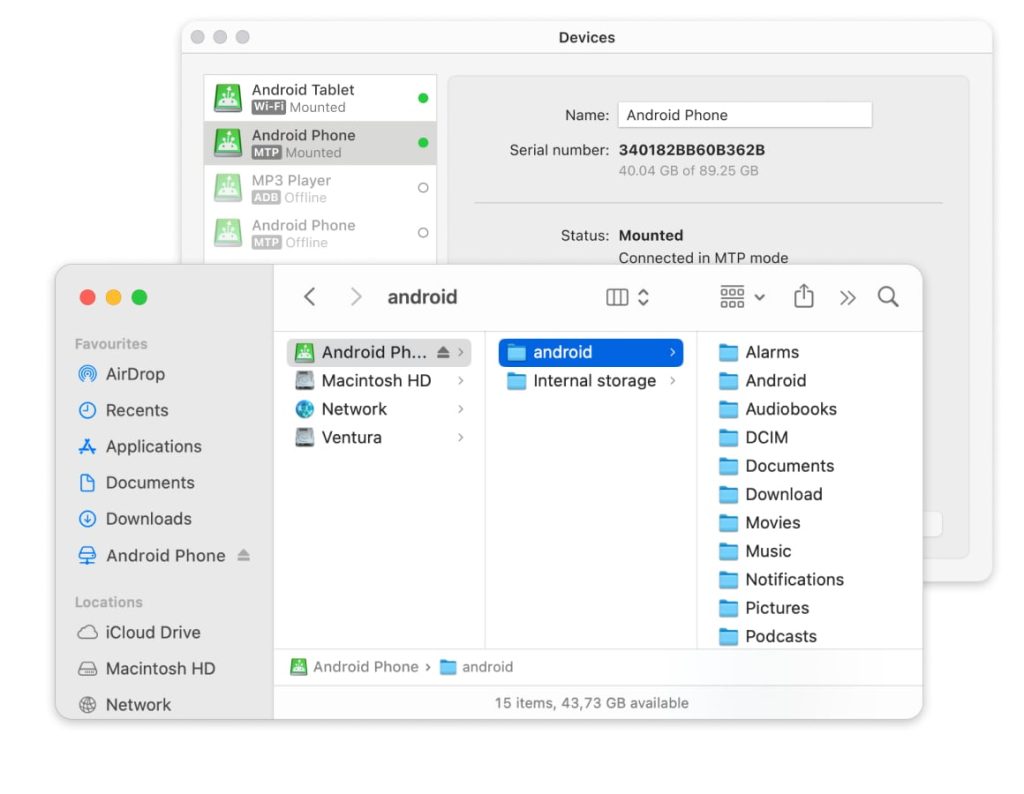
Android e macOS são ambos sistemas operacionais populares com diferentes pontos fortes e fracos, então não é surpresa que muitos usuários prefiram aproveitar uma combinação dos dois. Se você tem um telefone Android, pode naturalmente querer salvar seus contatos em seu dispositivo Mac como backup.
O único problema é que nenhum dos sistemas oferece um método próprio de conexão entre si, então os usuários podem rapidamente ficar frustrados ao tentar trocar arquivos e contatos entre eles. A boa notícia é que existem ótimas soluções disponíveis para ajudar você a conectar um telefone Android ao Mac de forma simples e sem estresse.
Fazer backup dos contatos no Mac usando o MacDroid
Se você está procurando transferir contatos do Android para o Mac, o MacDroid é um ótimo ponto de partida. O programa permite que você conecte uma grande variedade de dispositivos Android aos seus computadores Mac, possibilitando gerenciar seus arquivos Android diretamente pelo Finder. O aplicativo ganhou popularidade entre os usuários graças à sua interface intuitiva e opções de transferência rápidas e eficientes.
Com o MacDroid, você pode facilmente copiar contatos de dispositivos Android, bem como fotos, vídeos e outros arquivos para o seu Mac e também editar arquivos Android no Mac diretamente pelo Finder sem precisar copiá-los para o computador. O aplicativo oferece três modos de conexão que se adaptam às suas necessidades: MTP, ADB e Wi-Fi.
Sistema operacional suportado: macOS
Preço: gratuito, plano Pro $19,99/ano, vitalício $34,99.
Como fazer backup dos contatos do Android para o Mac com o MacDroid
Para conectar a um dispositivo Mac (por exemplo, MacBook) e baixar contatos do seu telefone Android, basta seguir estes passos simples:
1. Instale o MacDroid no seu dispositivo Mac.
2. Inicie o aplicativo e conecte seu dispositivo Android ao Mac através de um cabo USB.
3. Selecione a opção “Conectar via MTP” no MacDroid.
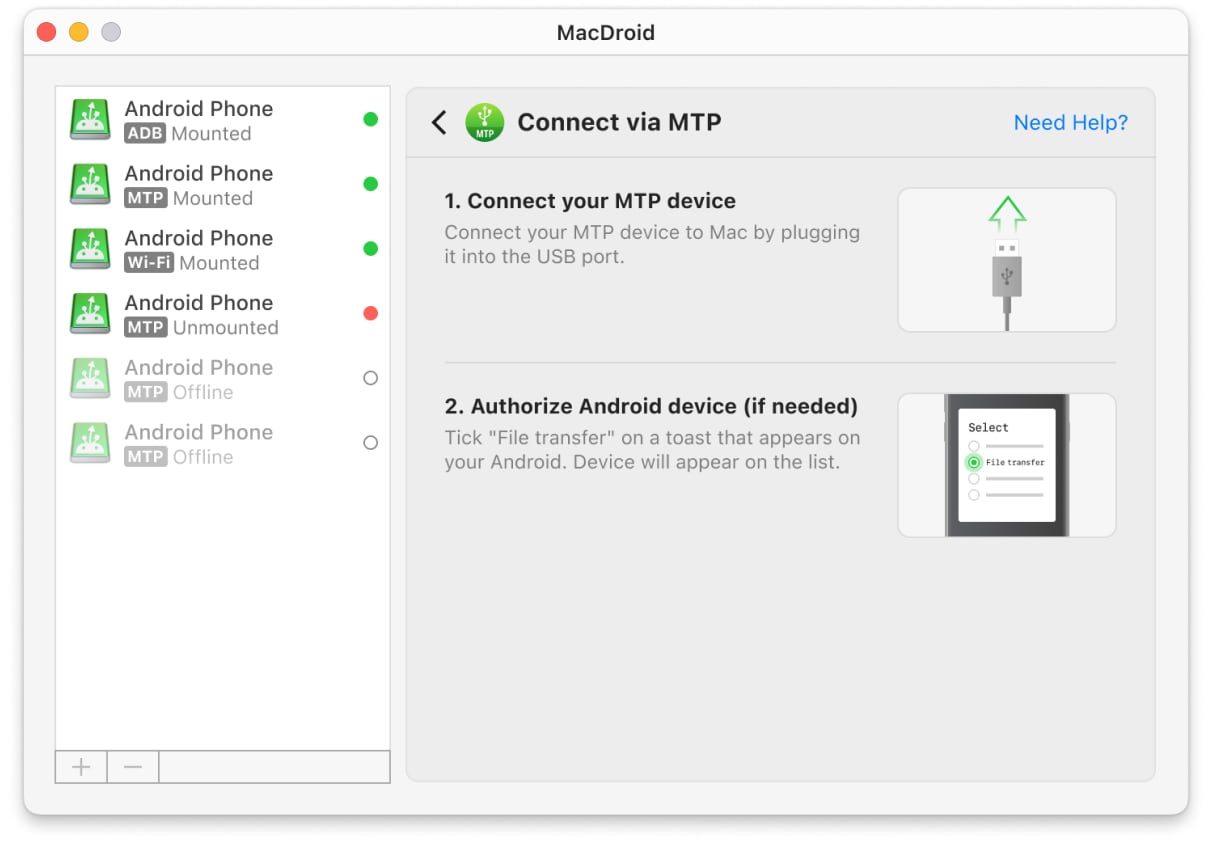
4. No seu telefone, selecione a opção “Transferência de arquivos” quando solicitado.
5. Seu telefone agora está conectado ao seu Mac, permitindo que você navegue e gerencie seus arquivos Android através do Finder.
6. No seu telefone Android, vá para o app Contatos – > Menu (três pontos no canto superior). Na seção “Este dispositivo”, escolha Exportar para arquivo. Aguarde o arquivo VCF ser salvo no seu telefone.
7. Use o MacDroid para copiar este arquivo para o seu computador. Depois disso, use o Contacts.app para abrir arquivos VCF no seu Mac.
Fazer backup dos contatos do Android para o Mac via Unidades de Armazenamento Local
Outra forma de fazer backup dos contatos é recorrendo a um cartão SD. No entanto, lembre-se de que isso só funcionará para dispositivos Android com capacidade de armazenamento SD.
Como transferir contatos do Android para o Mac via cartão SD
- No seu dispositivo Android, vá até o aplicativo Contatos e selecione Mais.
- Na seção Este Dispositivo, selecione a opção “Exportar para o cartão SD”. Isso irá salvar a lista de contatos do seu dispositivo no cartão SD no formato de arquivo vCard.
- Dependendo do modelo do seu MacBook:
• insira o seu cartão SD em um slot embutido
• use um leitor de cartão USB externo
• use um hub USB com slot para cartão SD embutido - Abra o Finder e localize o arquivo VCF na unidade, então copie-o para o local desejado no Mac.
- Use o aplicativo Contatos.app para abrir arquivos VCF no seu Mac.
Considerações finais
Com esses diversos métodos que analisamos, é possível fazer backup dos contatos do Android no seu dispositivo Mac de diferentes maneiras. Ao escolher a abordagem certa, considere qual solução melhor atenderá às suas necessidades e oferecerá mais conveniência e capacidades de transferência de arquivos. Para a maioria dos usuários, recomendamos considerar o MacDroid, pois ele oferece controle total e transferências rápidas de arquivos com apenas alguns cliques. Há uma versão gratuita do MacDroid disponível, além de um teste gratuito de 7 dias para os recursos Pro, para que você possa experimentar o serviço sem custo algum.