Androidの連絡先をMacデバイスにバックアップする方法

AndroidとmacOSはどちらも人気のあるオペレーティングシステムで、それぞれに異なる強みと弱みがあります。そのため、多くのユーザーが両方を組み合わせて利用することを好むのも不思議ではありません。もしAndroidスマートフォンをお持ちでしたら、バックアップとしてMacデバイスに連絡先を保存したいと思うのは自然なことです。

唯一の問題は、どちらのOSも互いに接続する独自の方法を提供していないため、両者間でファイルや連絡先を交換しようとすると、ユーザーがすぐにフラストレーションを感じてしまうことです。良いニュースは、簡単かつストレスなくAndroidスマートフォンをMacに接続できる素晴らしいソリューションがいくつか用意されているということです。

MacDroidを使用して連絡先をMacにバックアップ

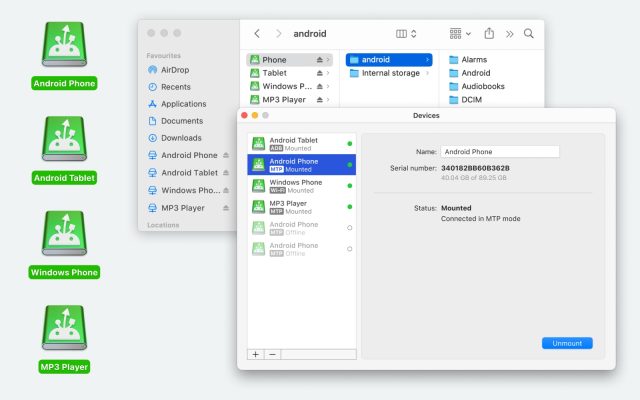
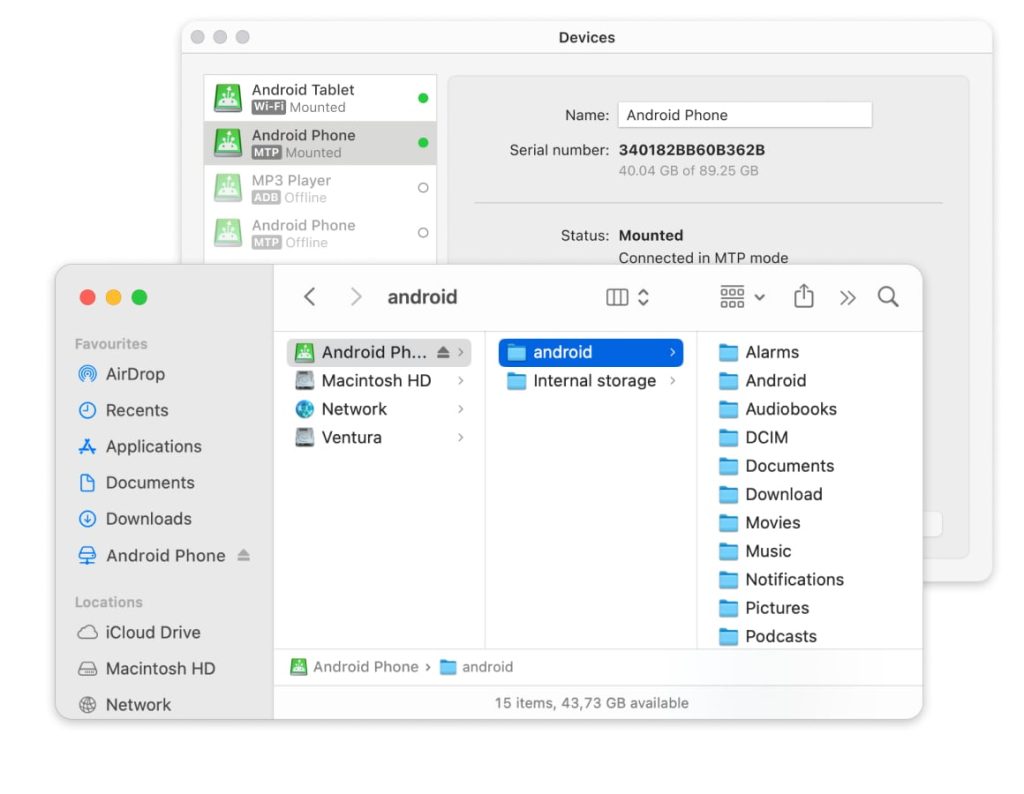
AndroidからMacへ連絡先を転送したい場合、MacDroidは最適な選択肢です。このプログラムを使えば、さまざまなAndroidデバイスをMacコンピュータに接続でき、Finderを通じてAndroidファイルを管理できます。このアプリは直感的なインターフェースと迅速かつ効率的な転送オプションにより、ユーザーの間で人気を集めています。

MacDroidを使えば、Androidデバイスから連絡先はもちろん、写真や動画、その他のファイルを簡単にMacへコピーしたり、ファイルをMacにコピーせずFinderから直接編集したりすることができます。また、アプリはあなたのニーズに合わせた3つの接続モード(MTP、ADBWi-Fi)を提供しています。

MacDroid - Androidの連絡先をMacにバックアップする方法

対応OS: macOS

価格: 無料、Proプラン 年額$19.99、永久ライセンス $34.99。

MacDroidでAndroidの連絡先をMacにバックアップする方法

Macデバイス(例:MacBook)に接続して、Android携帯から連絡先をダウンロードするには、次の簡単な手順に従ってください。

1. MacデバイスにMacDroidをインストールします。

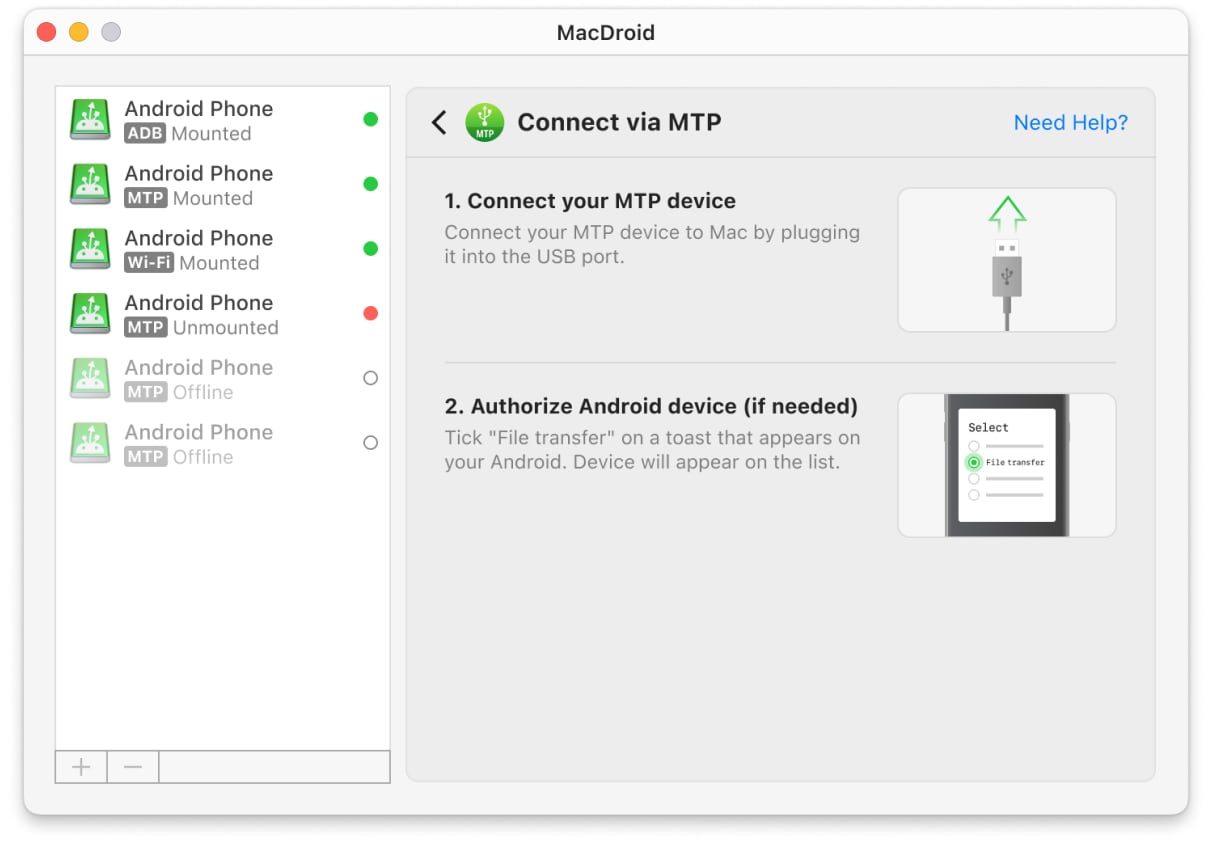
2. アプリを起動し、USBケーブルでAndroidデバイスをMacに接続します。

3. MacDroidで「MTPで接続」オプションを選択します。
MacDroidでAndroidの連絡先をMacにバックアップする方法

4. 携帯電話で、プロンプトが表示されたら「ファイル転送」オプションを選択してください。

5. あなたの携帯電話はMacに接続され、Finderを通じてAndroidのファイルをナビゲートおよび管理できるようになりました。

6. Androidスマートフォンで、連絡先アプリを開き、メニュー(三点アイコンが右上にあります)をタップします。このデバイス」セクションで、ファイルにエクスポート」を選択します。VCFファイルがスマートフォンに保存されるまでお待ちください。

7. このファイルをコンピューターにコピーするためにMacDroidを使用してください。その後、MacのContacts.appでVCFファイルを開いてください。

ローカルストレージドライブを介してAndroidの連絡先をMacにバックアップする

連絡先をバックアップするもう一つの方法は、SDカードを利用することです。ただし、これはSDストレージ容量があるAndroidデバイスでのみ機能することに注意してください。

SDカードを使ってAndroidからMacへ連絡先を転送する方法

  1. Androidデバイスで、連絡先アプリを開き、その他」を選択します。
  2. 「このデバイス」セクションで、SDカードにエクスポート」オプションを選択します。これにより、デバイスの連絡先リストがvCardファイル形式でSDカードに保存されます。
  3. お使いのMacBookのモデルに応じて:
    • 内蔵スロットにSDカードを挿入する
    • 外付けUSBカードリーダーを使用する
    • SDカードスロット付きのUSBハブを使用する
  4. Finderを開き、ドライブ上のVCFファイルを見つけ、Macの希望する場所にコピーします。
  5. MacのContacts.appを使ってVCFファイルを開きます。
注意:  オプションの名称はデバイスによって異なる場合がありますが、原則は同じです。

最終的な考察

これまで見てきたさまざまな方法を使えば、Androidの連絡先をMacデバイスに様々な方法でバックアップすることが可能です。適切な方法を選択する際には、ご自身のニーズに最も合い、最も便利でファイル転送機能が優れている解決策を検討してください。大多数のユーザーには、MacDroidの利用をおすすめします。MacDroidは数回クリックするだけで完全なコントロールと高速なファイル転送を提供します。MacDroidには無料版と、Pro機能が7日間無料で使える無料トライアルがあるので、コストゼロでサービスをお試しいただけます。